Làm một đề thi trên Thi247 từ đầu đến cuối
Từng bước tìm đề trong Kho đề thi, đọc lưu ý trước khi làm, trả lời ba dạng câu THPT 2025, theo dõi đồng hồ, nộp bài và xem điểm.
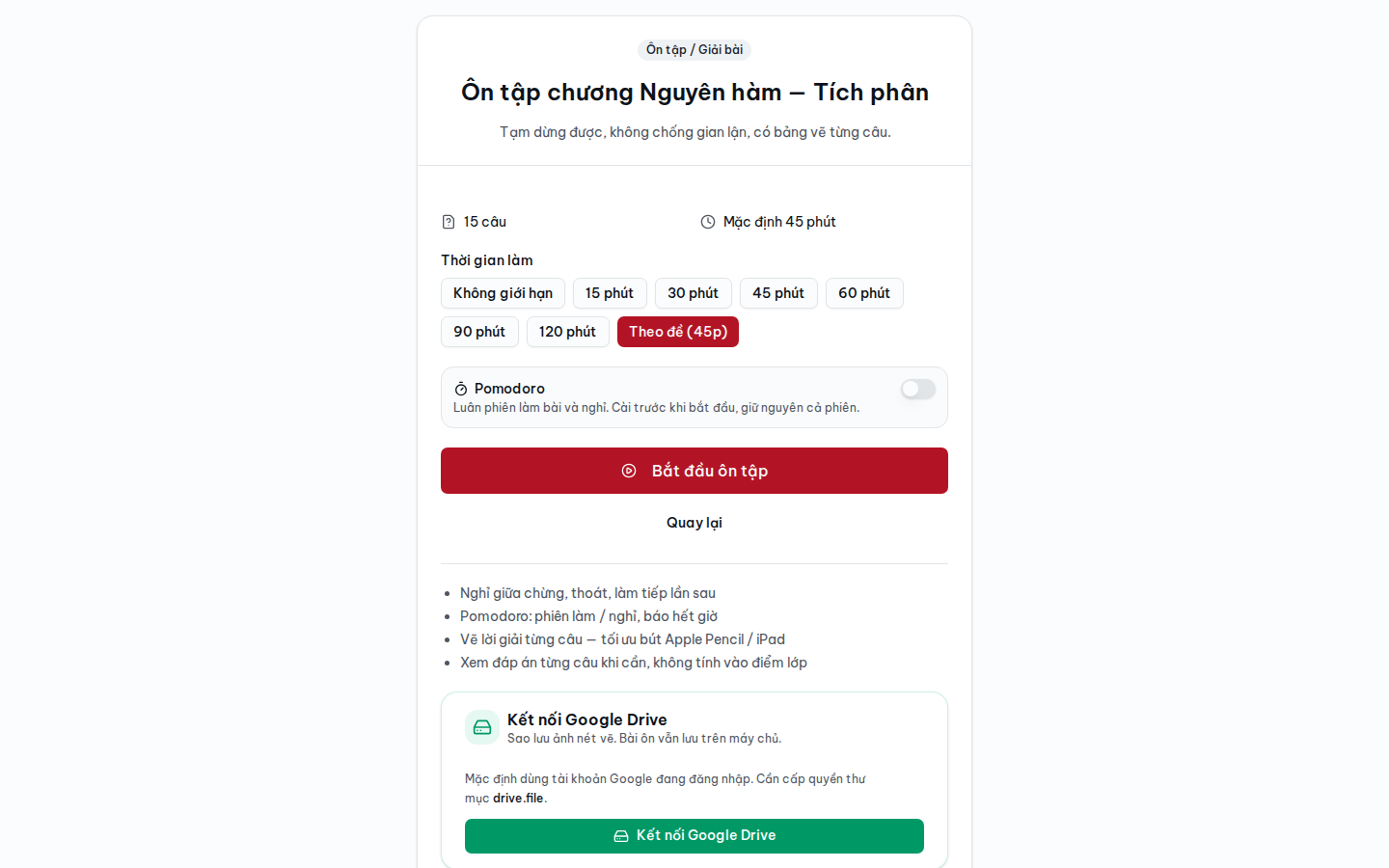
Bài này đi qua toàn bộ một lượt làm bài kiểm tra: từ lúc chọn đề đến lúc thấy điểm. Nếu bạn chỉ muốn luyện từng câu và xem đáp án ngay, hãy đọc bài Chế độ ôn tập.
Tìm đề
Bước 1. Mở Kho đề thi
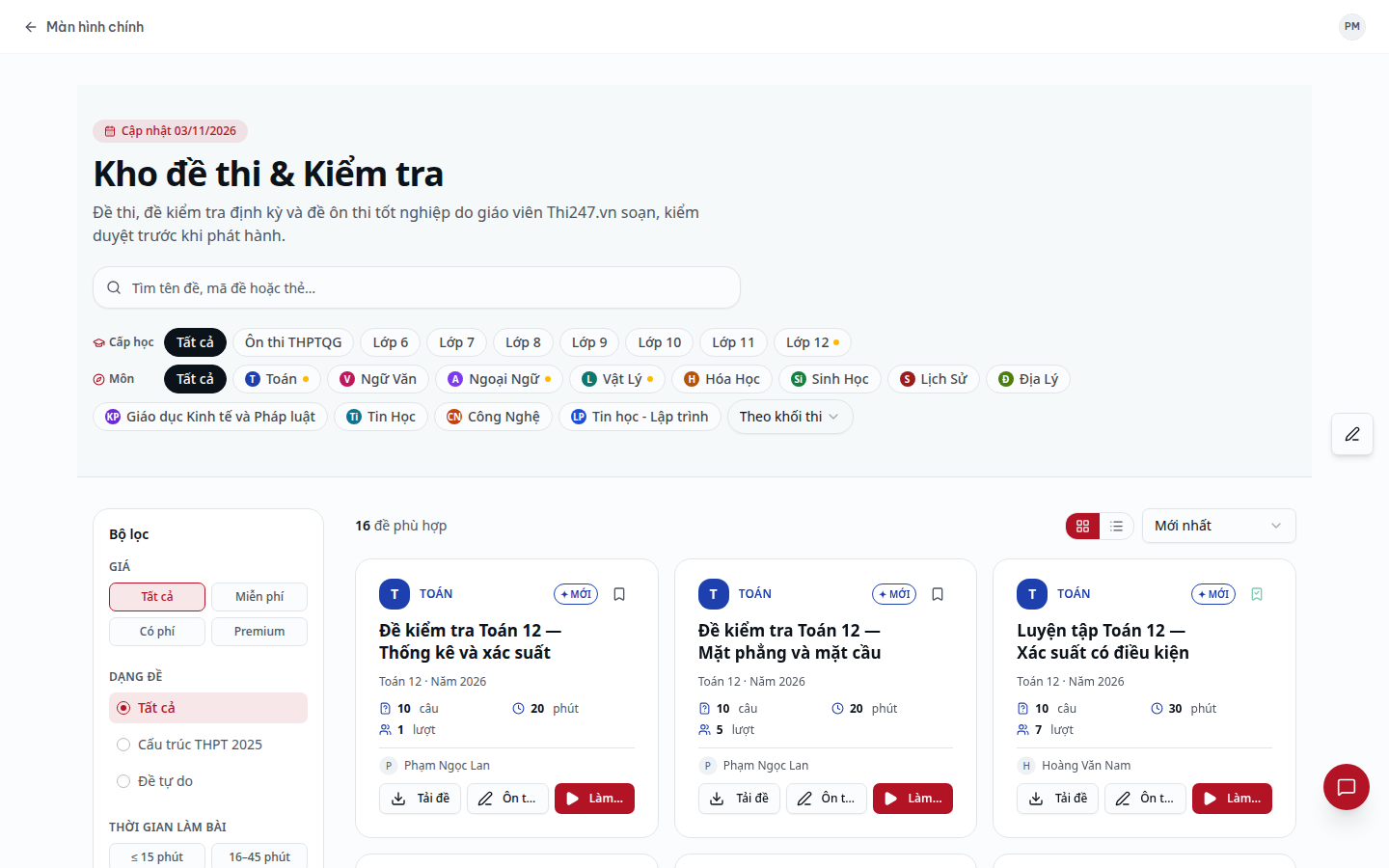
Trên bàn làm việc, mở ứng dụng Kho đề thi. Trang Kho đề thi & Kiểm tra liệt kê mọi đề bạn được làm.
Bước 2. Lọc đúng đề mình cần
- Ô tìm kiếm: gõ tên đề, mã đề hoặc thẻ. Tìm được cả khi gõ không dấu.
- Cấp học: Ôn thi THPTQG, Lớp 6 … Lớp 12.
- Môn: Toán, Ngữ Văn, Ngoại Ngữ, Vật Lý… hoặc Theo khối thi (A00, A01, D01…).
- Bộ lọc bên trái: Giá (Tất cả / Miễn phí / Có phí / Premium), Dạng đề (Cấu trúc THPT 2025 / Đề tự do), Thời gian làm bài.
- Góc phải: đổi kiểu hiển thị lưới / danh sách và sắp xếp (Mới nhất…).
Mỗi thẻ đề có ba nút: Tải đề, Ôn tập và Làm bài. Biểu tượng dấu trang ở góc thẻ dùng để lưu đề vào tủ đề của bạn.
Bước 3. Xem trang đề
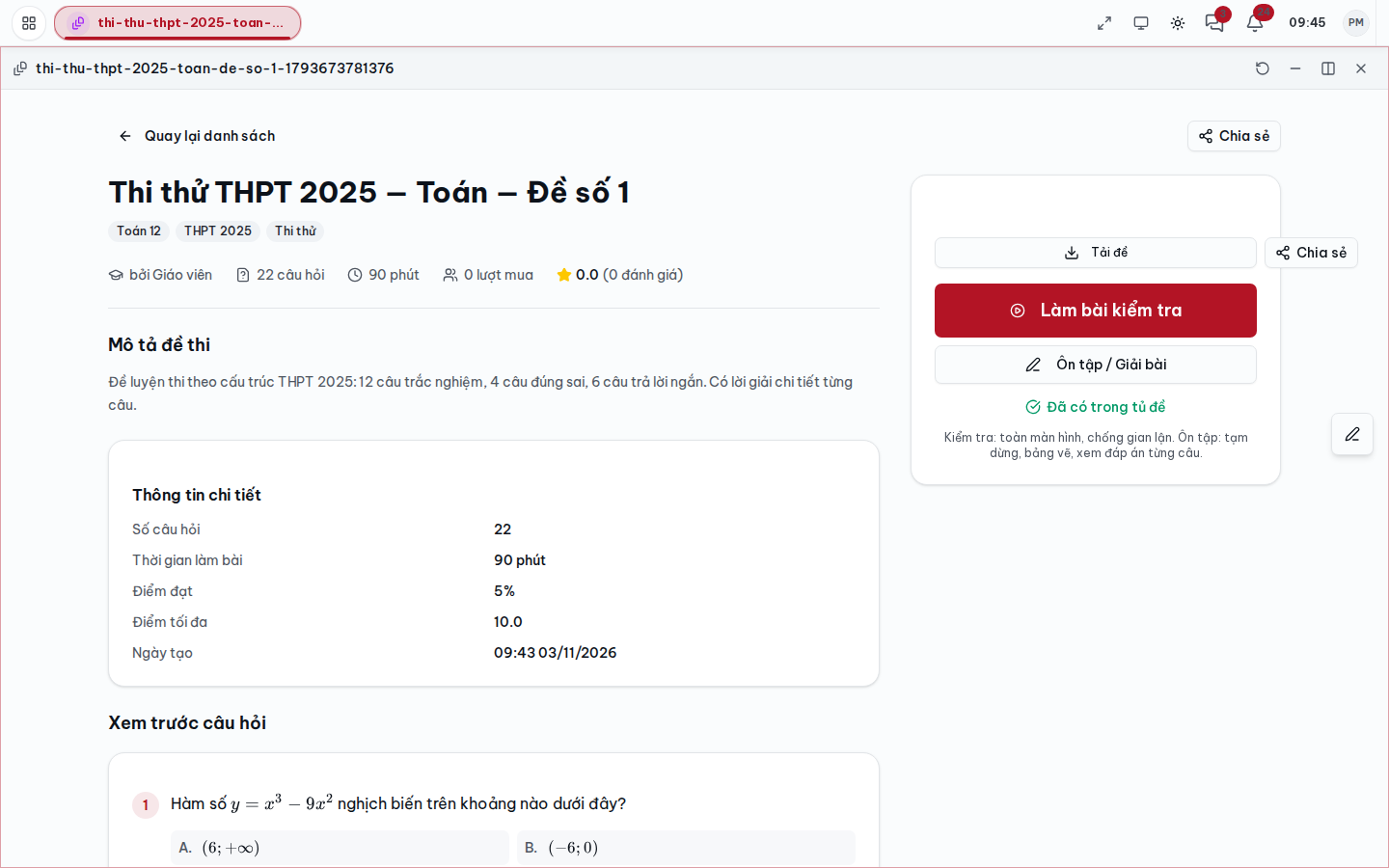
Bấm vào tên đề để mở trang chi tiết: số câu, thời gian, điểm tối đa, mô tả và phần Xem trước câu hỏi. Bên phải có hai nút chính: Làm bài kiểm tra và Ôn tập / Giải bài.
Làm bài kiểm tra
Bước 4. Đọc lưu ý và bắt đầu
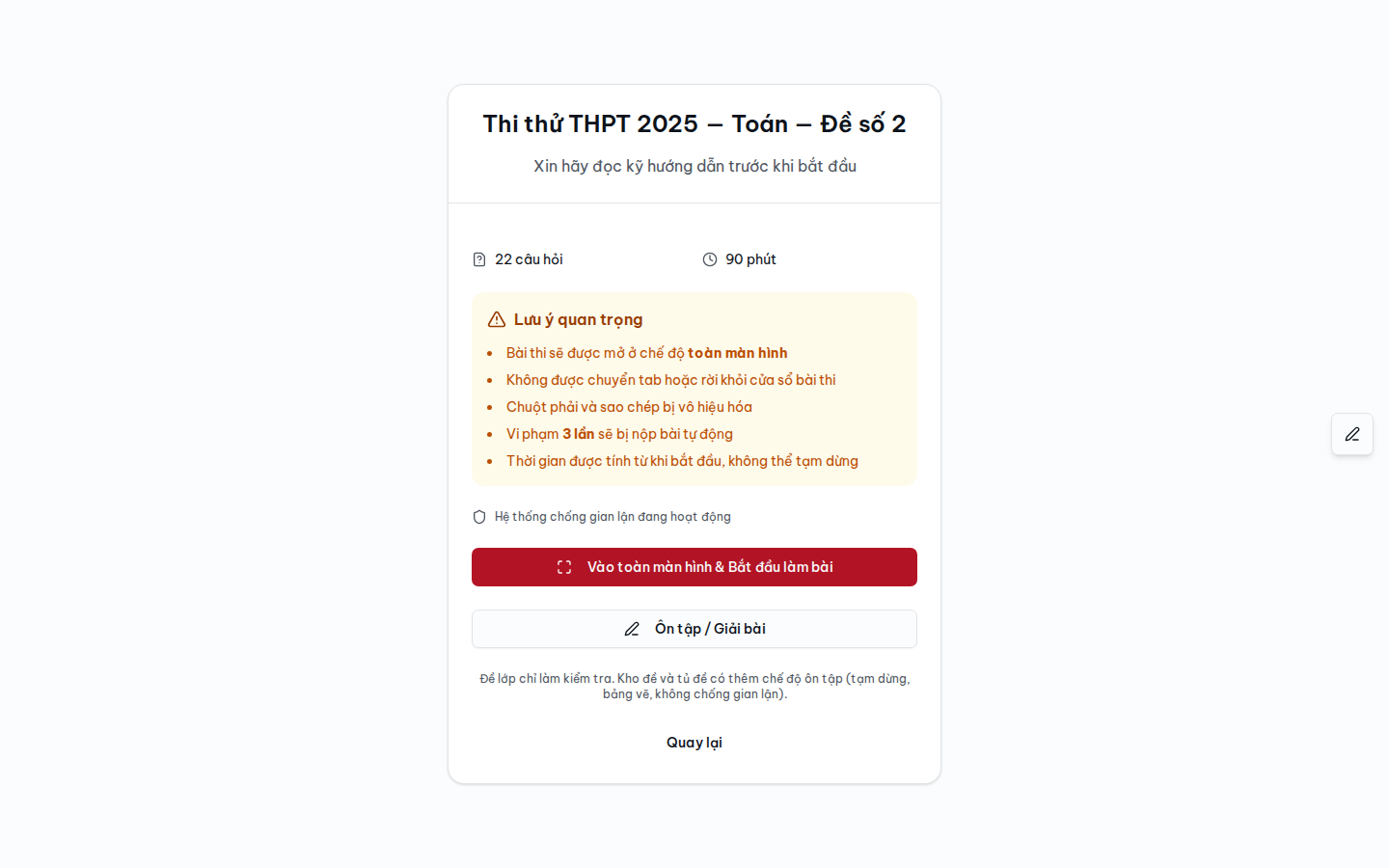
Bấm Làm bài kiểm tra. Hộp Lưu ý quan trọng hiện ra, nhắc các quy định của chế độ kiểm tra:
- Bài làm ở chế độ toàn màn hình.
- Không chuyển tab hay chuyển cửa sổ trong lúc làm.
- Chuột phải và sao chép bị vô hiệu.
- Vi phạm 3 lần, bài sẽ tự động nộp.
- Đồng hồ không tạm dừng khi bạn rời trang.
Bấm Vào toàn màn hình & Bắt đầu làm bài để bắt đầu. Chưa sẵn sàng thì bấm Quay lại, hoặc chuyển sang Ôn tập / Giải bài.
Bước 5. Trả lời câu hỏi
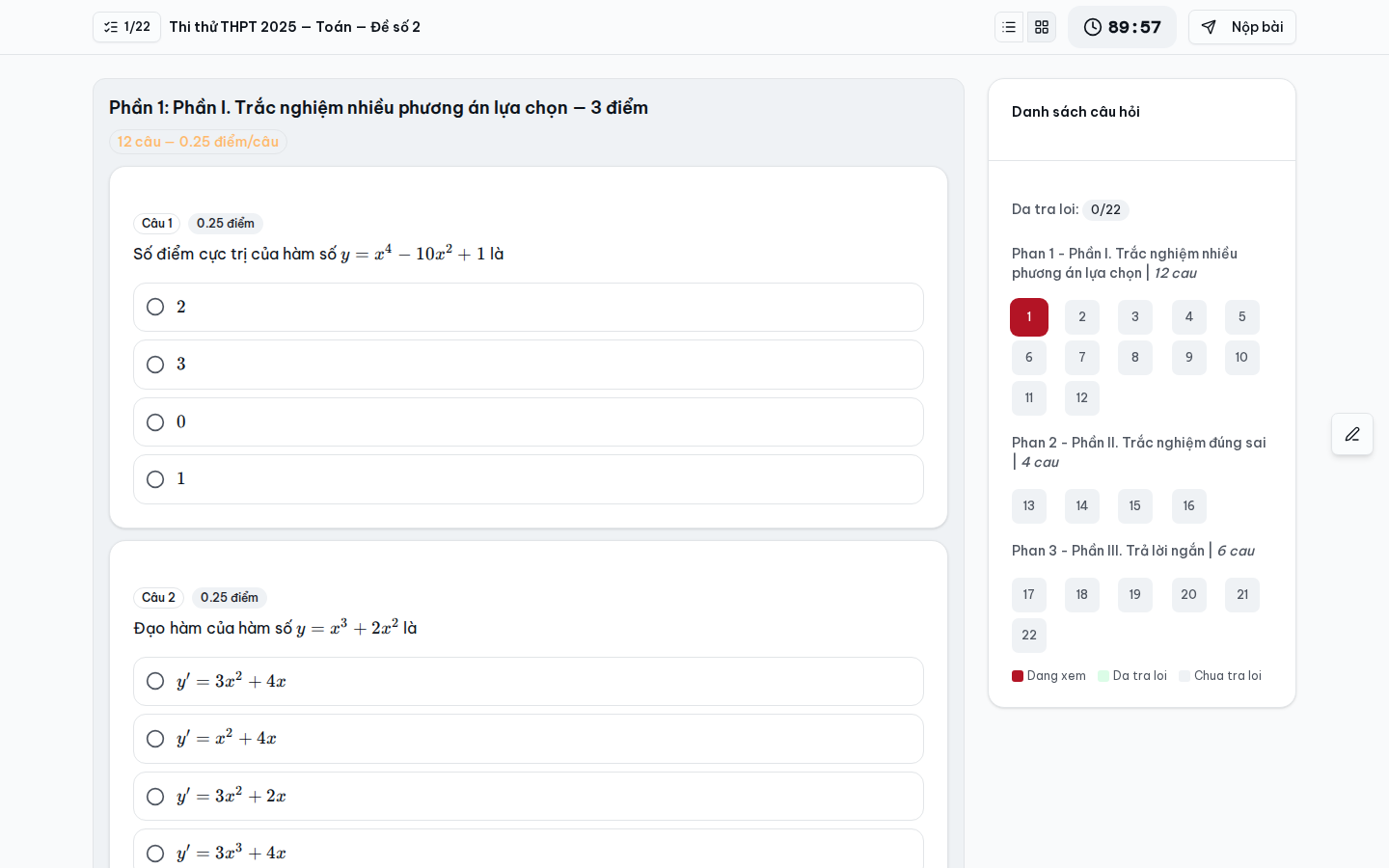
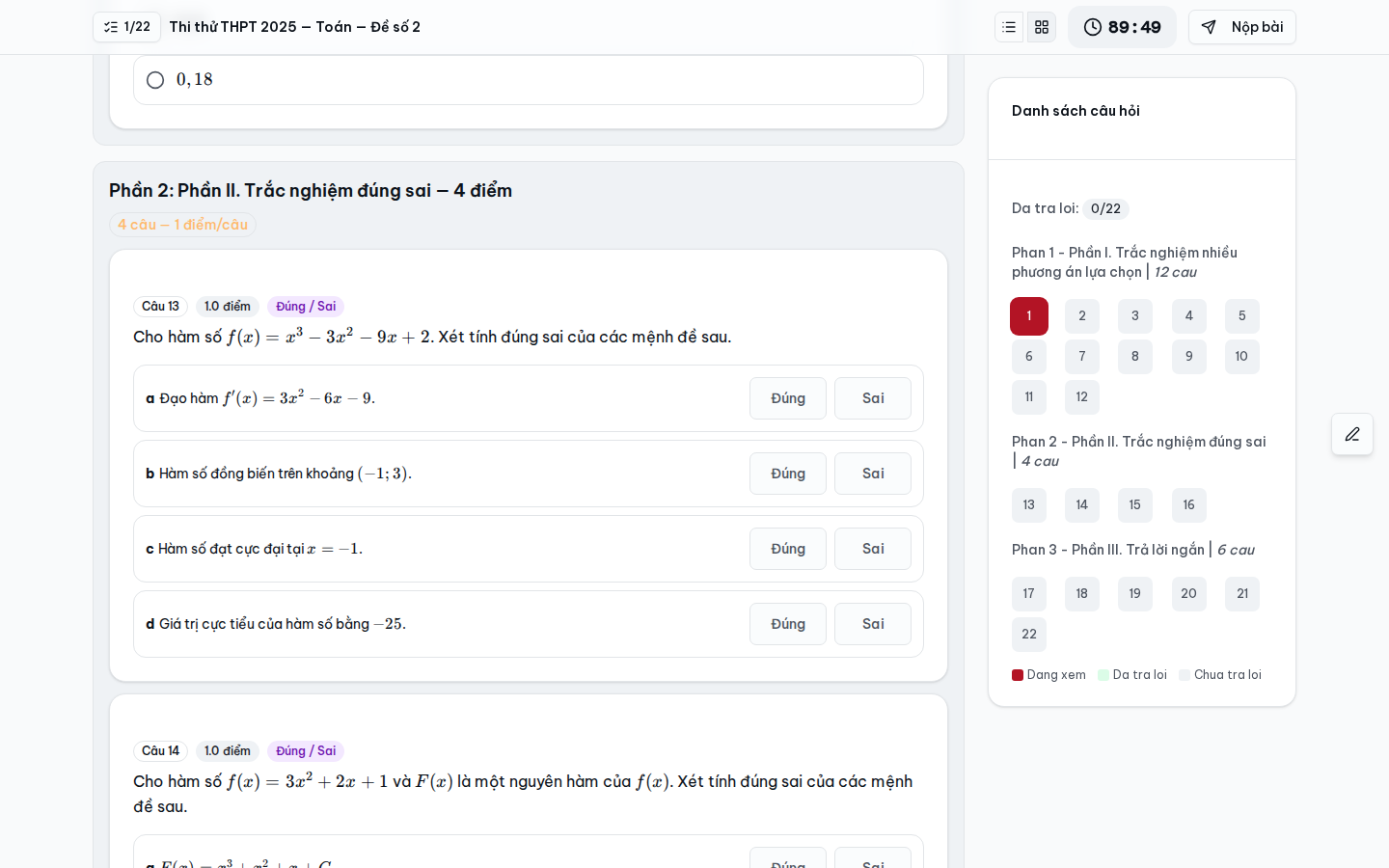
Đầu trang là số câu (ví dụ 1/22), đồng hồ đếm ngược và nút Nộp bài. Bảng Danh sách câu hỏi cho biết câu nào Đang xem, Đã trả lời, Chưa trả lời — bấm số câu để nhảy tới.
| Dạng câu | Cách trả lời |
|---|---|
| Trắc nghiệm | Bấm vào một trong bốn phương án A, B, C, D. |
| Đúng/Sai (cụm 4 ý) | Với từng ý a, b, c, d, chọn Đúng hoặc Sai. Điểm của cụm tăng theo số ý đúng; đủ cả 4 ý mới được trọn điểm. |
| Trả lời ngắn | Gõ đáp số vào ô trống. |
| Tự luận (nếu đề có) | Gõ bài làm vào khung soạn thảo; câu này sẽ được thầy cô chấm tay sau. |
Mẹo: Mỗi câu bạn chọn được lưu ngay lên máy chủ. Lỡ mất mạng hay đóng trình duyệt, mở lại đề là quay về đúng bài đang làm — miễn là còn thời gian.
Bước 6. Nộp bài
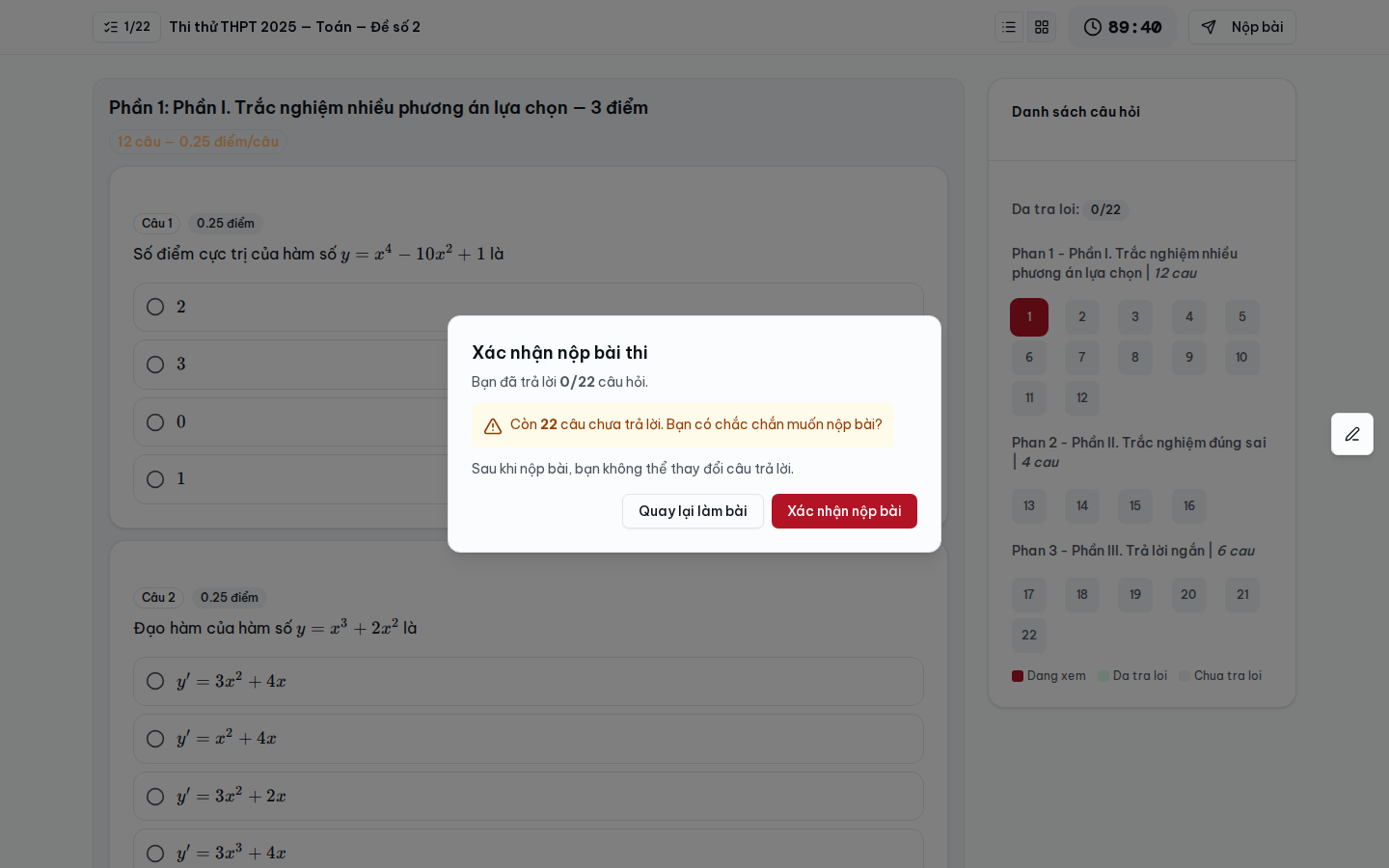
Bấm Nộp bài. Hộp Xác nhận nộp bài thi cho biết số câu đã làm và nhắc: sau khi nộp, bạn không thể thay đổi câu trả lời. Bấm Xác nhận nộp bài để nộp, hoặc Quay lại làm bài nếu còn muốn kiểm tra.
Hết giờ, bài được nộp tự động với những câu bạn đã trả lời.
Bước 7. Xem kết quả
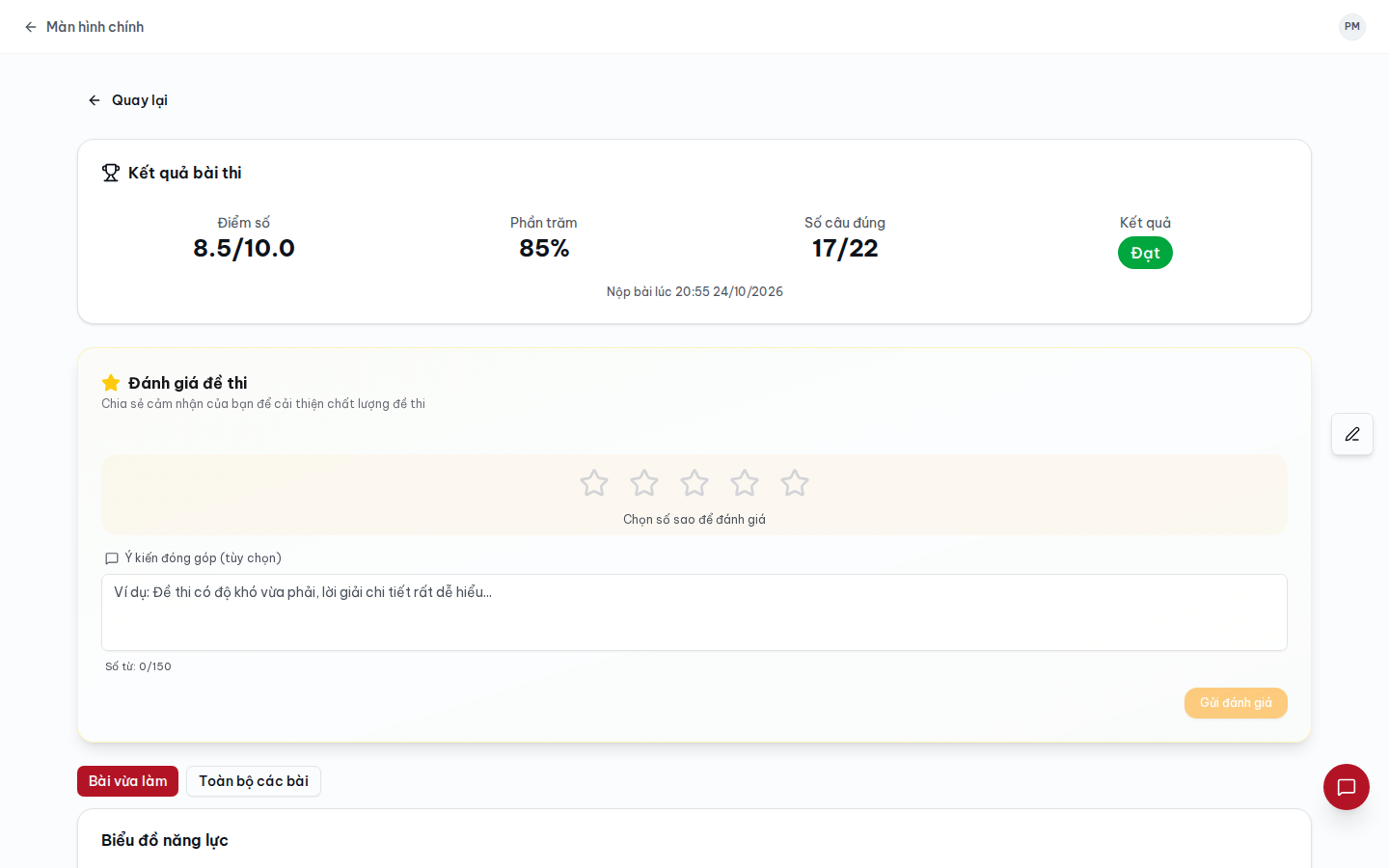
Trang kết quả hiện ngay Điểm số, Phần trăm, Số câu đúng và Kết quả (Đạt / Chưa đạt). Xem cách đọc kết quả và lời giải trong bài Xem kết quả, lời giải và lịch sử làm bài.
Trên điện thoại
Trên màn hình hẹp, các nút điều hướng nằm ở thanh dưới cùng: mở danh sách câu, ← Trước, Sau → và Nộp bài. Màn hình được giữ sáng trong lúc làm bài.
Câu hỏi thường gặp
Tôi lỡ chuyển tab thì sao?
Mỗi lần rời toàn màn hình hoặc chuyển tab được tính là một lần vi phạm và có thông báo nhắc. Đến lần thứ 3, bài tự động nộp.
Đang làm thì mất điện / mất mạng?
Câu trả lời đã chọn vẫn còn trên máy chủ. Mở lại đề, hệ thống đưa bạn trở lại bài đang làm với thời gian còn lại. Đồng hồ vẫn chạy trong lúc bạn mất kết nối.
Làm một đề nhiều lần được không?
Được, mỗi lần là một lượt mới trong Lịch sử làm bài. Lưu ý: ở bảng xếp hạng môn, làm lại nhiều lần sẽ bị trừ nhẹ điểm xếp hạng.