Học phí lớp học: phiếu thu, thu tiền và báo cáo công nợ
Từng bước cài đặt mức học phí, tạo phiếu thu tháng tự động hoặc tạo lẻ, ghi nhận thanh toán, để học sinh/phụ huynh trả bằng QR chuyển khoản tự đối soát và xem báo cáo công nợ.
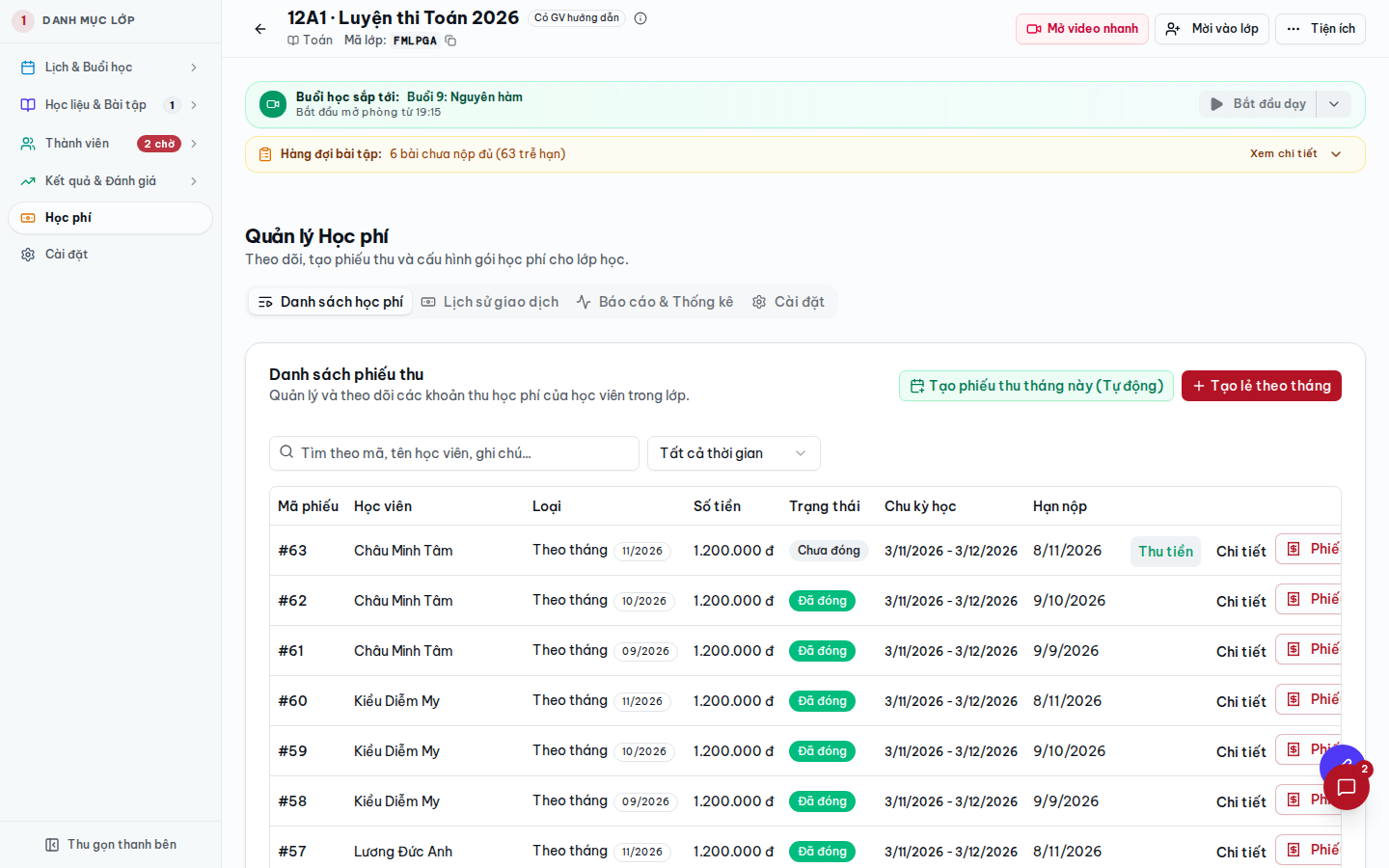
Trong lớp, ở thanh Danh mục lớp bên trái, chọn Học phí. Trang Quản lý Học phí có bốn thẻ: Danh sách học phí, Lịch sử giao dịch, Báo cáo & Thống kê, Cài đặt.
Cài đặt học phí (làm một lần)
Bước 1. Mở thẻ Cài đặt
Chọn thẻ Cài đặt.
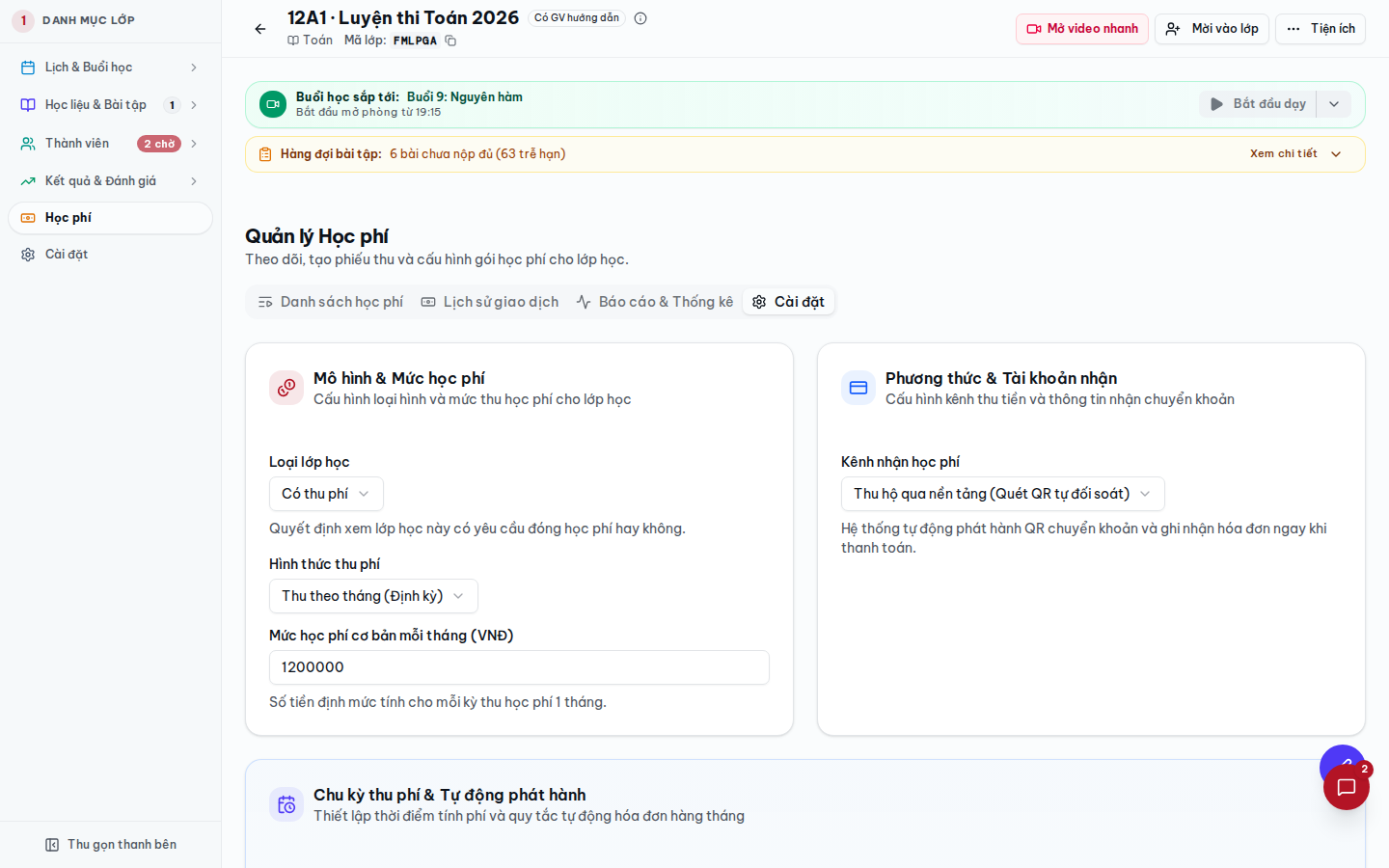
Bước 2. Mô hình & mức học phí
- Loại lớp học: Có thu phí / không thu phí.
- Hình thức thu phí: ví dụ Thu theo tháng (Định kỳ).
- Mức học phí cơ bản mỗi tháng (VNĐ).
Bước 3. Kênh nhận tiền
| Kênh nhận học phí | Cách hoạt động |
|---|---|
| Thu hộ qua nền tảng (Quét QR tự đối soát) | Học sinh/phụ huynh quét mã QR; tiền về tài khoản của nền tảng, hệ thống tự nhận diện và đánh dấu phiếu đã đóng ngay khi tiền về. Khoản thu hộ được đối soát và chuyển lại cho bạn. |
| Tài khoản ngân hàng của giáo viên | Học sinh chuyển thẳng vào tài khoản của bạn qua mã QR; bạn tự ghi nhận thanh toán. |
Bước 4. Chu kỳ & tự động phát hành
Khung Chu kỳ thu phí & Tự động phát hành: chọn thời điểm tính phí và quy tắc tự tạo phiếu thu hằng tháng. Lưu cài đặt.
Tạo phiếu thu
Bước 1. Tạo tự động cho cả lớp
Ở thẻ Danh sách học phí, bấm Tạo phiếu thu tháng này (Tự động): mỗi học sinh nhận một phiếu theo mức học phí đã cài.
Bước 2. Hoặc tạo lẻ
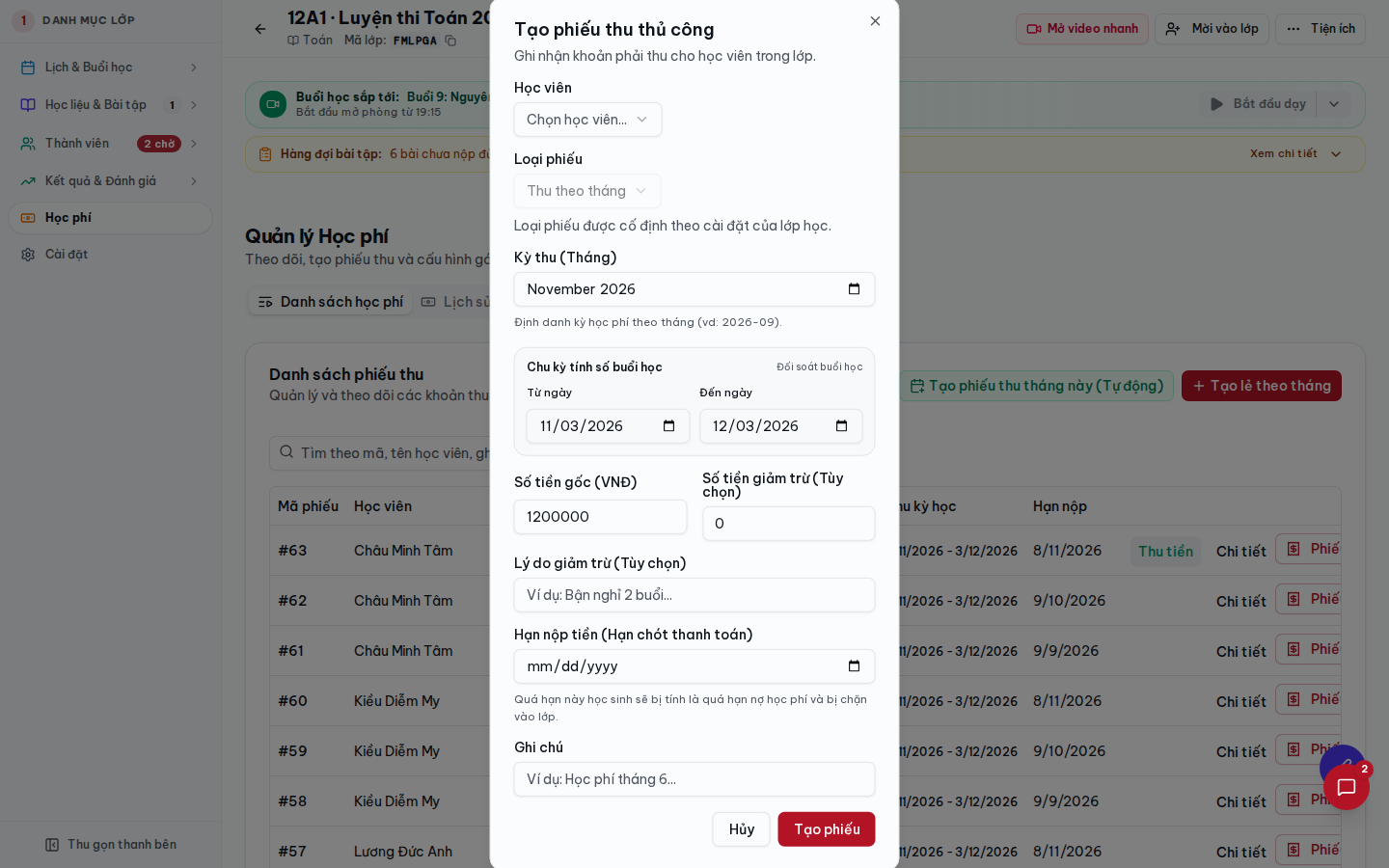
Bấm Tạo lẻ theo tháng. Hộp Tạo phiếu thu thủ công gồm: Học viên, Loại phiếu, Kỳ thu, Chu kỳ, Số tiền gốc, Giảm trừ kèm lý do, Hạn nộp, Ghi chú. Bấm Tạo phiếu.
Thu tiền
Bảng phiếu thu có các cột Mã phiếu, Học viên, Loại, Số tiền, Trạng thái (Chưa đóng / Đã đóng…), Chu kỳ học, Hạn nộp. Tìm phiếu bằng ô tìm theo mã, tên học viên, ghi chú và lọc theo thời gian.
Bước 1. Học sinh trả bằng QR
Học sinh/phụ huynh mở phiếu trong tài khoản, quét mã QR chuyển khoản (nội dung chuyển khoản đã điền sẵn mã phiếu). Với kênh thu hộ, phiếu tự chuyển sang Đã đóng khi tiền về.
Bước 2. Ghi nhận tiền mặt / chuyển khoản tay
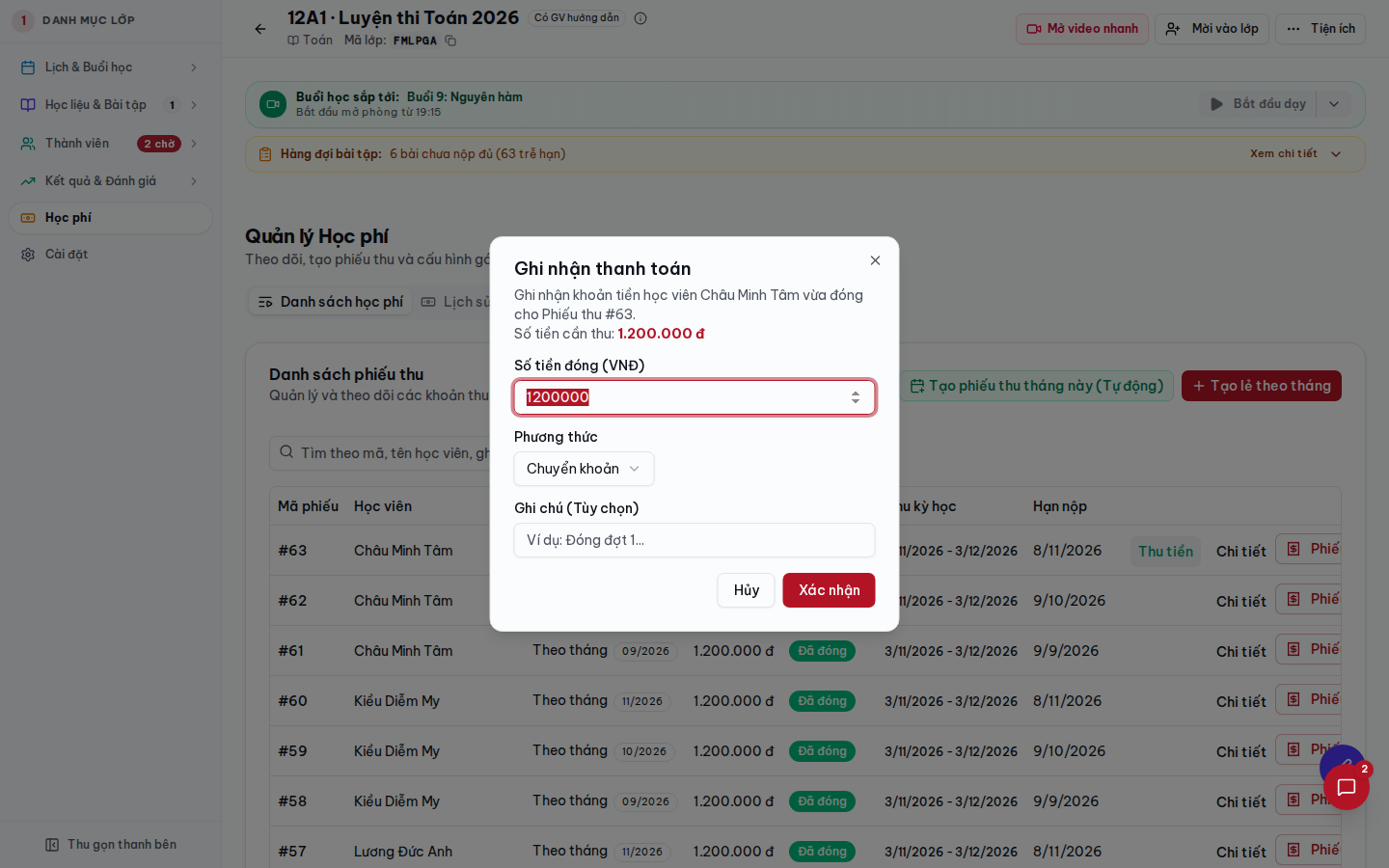
Bấm Thu tiền ở dòng phiếu. Hộp Ghi nhận thanh toán: nhập Số tiền đóng (đóng thiếu thì phiếu ở trạng thái đóng một phần), chọn Phương thức, Ghi chú, bấm Xác nhận.
Bước 3. In phiếu
Nút Chi tiết xem lịch sử phiếu; nút Phiếu mở phiếu thu để in hoặc gửi.
Báo cáo & công nợ
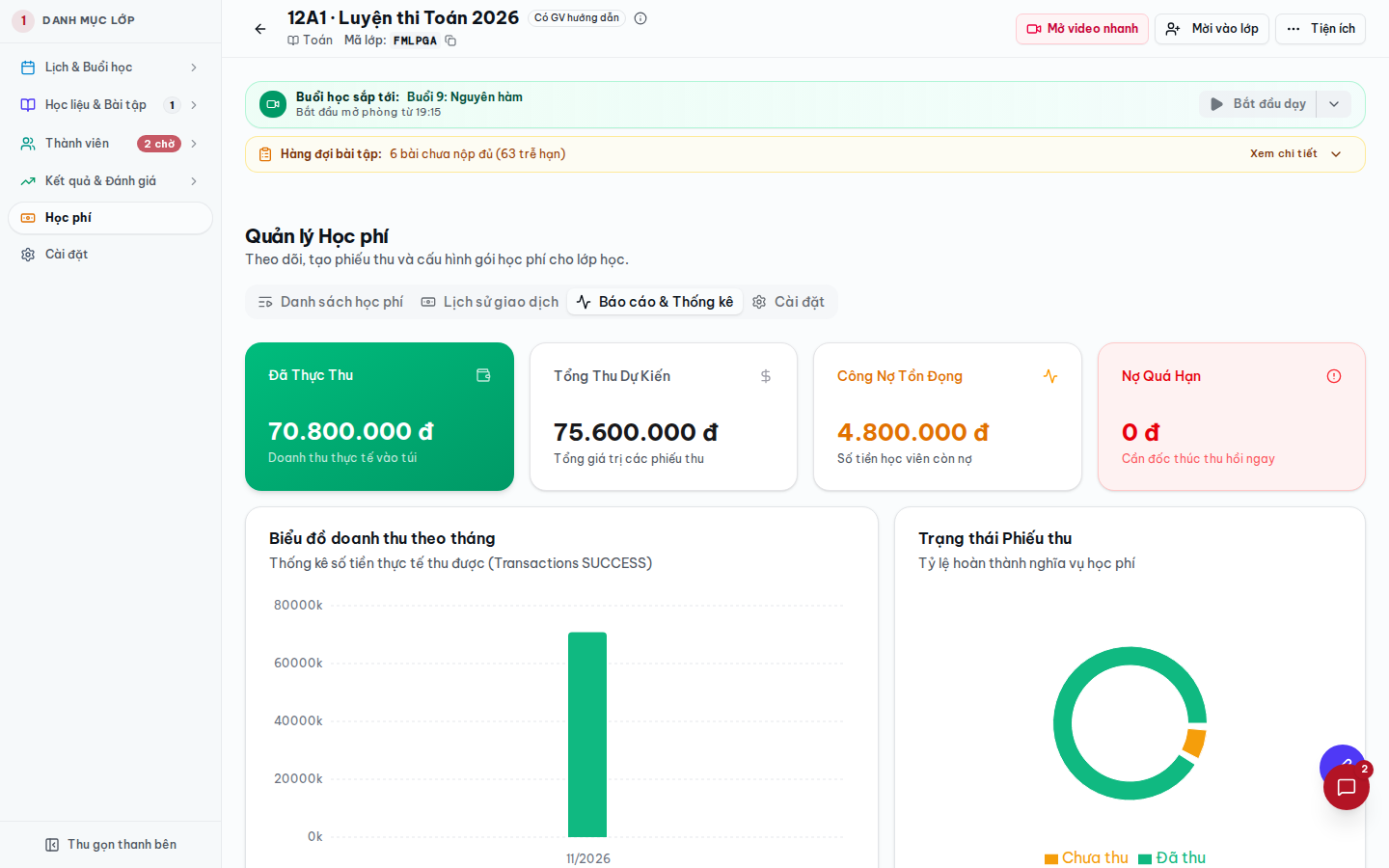
Thẻ Báo cáo & Thống kê có các chỉ số Đã thực thu, Tổng thu dự kiến, Công nợ tồn đọng, Nợ quá hạn và biểu đồ theo tháng. Thẻ Lịch sử giao dịch liệt kê mọi khoản tiền đã ghi nhận.
Lưu ý: Chuyển khoản ghi sai nội dung nên hệ thống không tự khớp được phiếu sẽ hiện thành khoản chờ xử lý; bạn chọn đúng phiếu để gắn khoản tiền đó vào.
Câu hỏi thường gặp
Hủy hoặc sửa phiếu đã tạo?
Mở phiếu ở nút Chi tiết để sửa hoặc hủy. Phiếu đã có tiền đóng thì nên ghi điều chỉnh thay vì xóa.
Phụ huynh có xem được học phí không?
Có. Phụ huynh đã liên kết với tài khoản học sinh xem được phiếu học phí và trả bằng QR.