Thư viện nội dung dạng thư mục
Mọi bài giảng, đề thi, câu hỏi, bài tập lập trình, cuộc thi, tệp và lớp của bạn nằm trong một cây thư mục như ổ đĩa. Hướng dẫn tạo thư mục, sắp xếp, tìm kiếm và chia sẻ.
Khi số đề và bài giảng tăng lên, tìm lại một đề cũ trở nên mất thời gian. Ứng dụng Thư viện gom mọi nội dung của bạn vào một cây thư mục, giống cách bạn sắp xếp tài liệu trên máy tính.
Bố cục màn hình
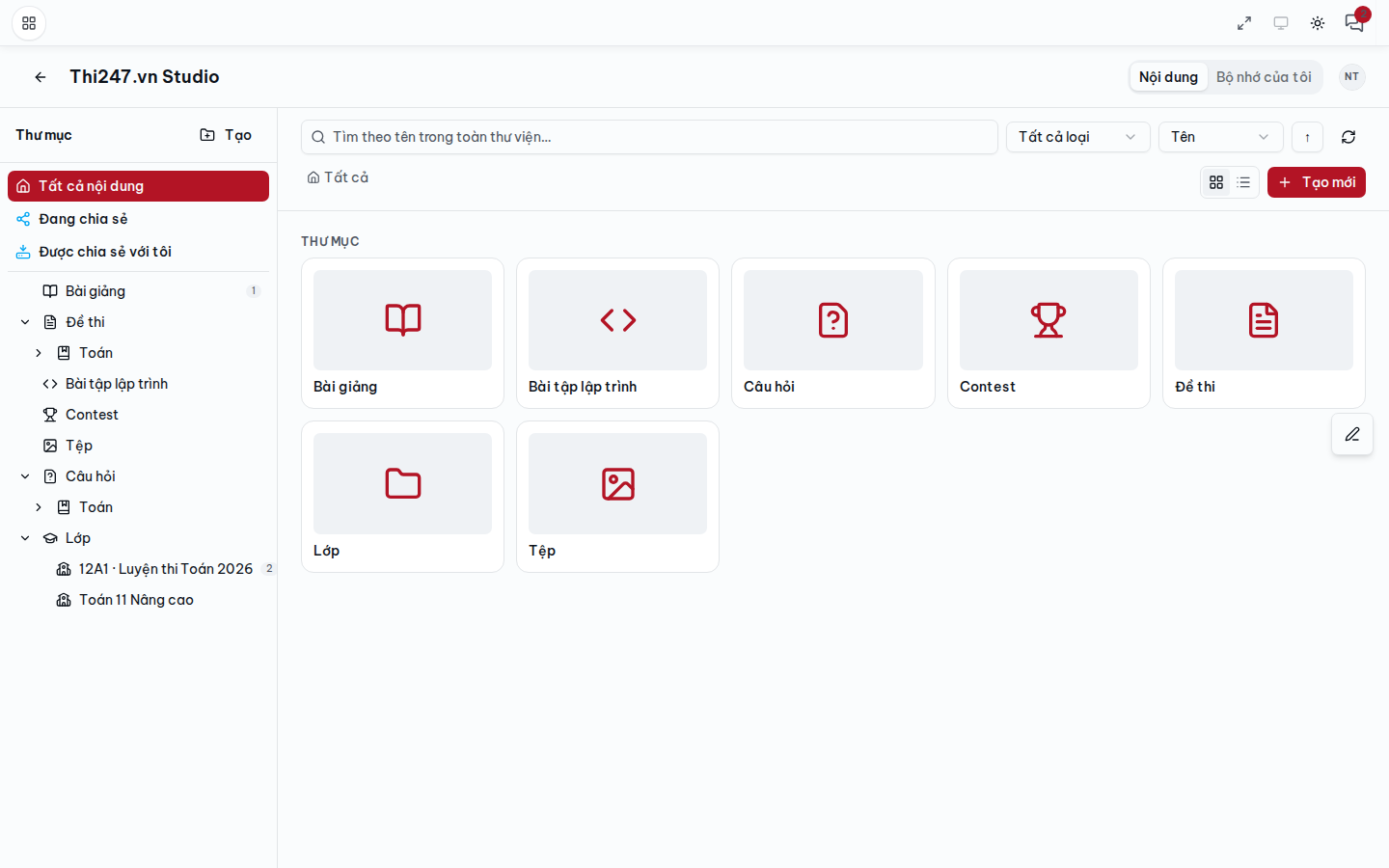
- Cột trái — Thư mục: Tất cả nội dung, Đang chia sẻ, Được chia sẻ với tôi, rồi các thư mục theo loại: Bài giảng, Đề thi, Bài tập lập trình, Contest, Tệp, Câu hỏi, Lớp.
- Phía trên: ô tìm theo tên trong toàn thư viện, lọc Tất cả loại, sắp xếp theo Tên (bấm mũi tên để đảo chiều), nút làm mới.
- Góc phải: đổi kiểu xem lưới / danh sách và nút Tạo mới.
- Thẻ Nội dung / Bộ nhớ của tôi ở góc trên: chuyển sang xem dung lượng lưu trữ đã dùng.
Tạo thư mục và sắp xếp
Bước 1. Tạo thư mục
Bấm Tạo cạnh chữ Thư mục (hoặc Tạo mới), đặt tên — ví dụ theo lớp (“12A1”) hoặc theo chương (“Chương 1 — Đạo hàm”).
Bước 2. Đưa nội dung vào
Kéo thả đề, bài giảng, câu hỏi vào thư mục. Khi tạo đề hay bài giảng mới, ô “Lưu vào” cho phép chọn thư mục ngay từ đầu.
Bước 3. Mở nội dung
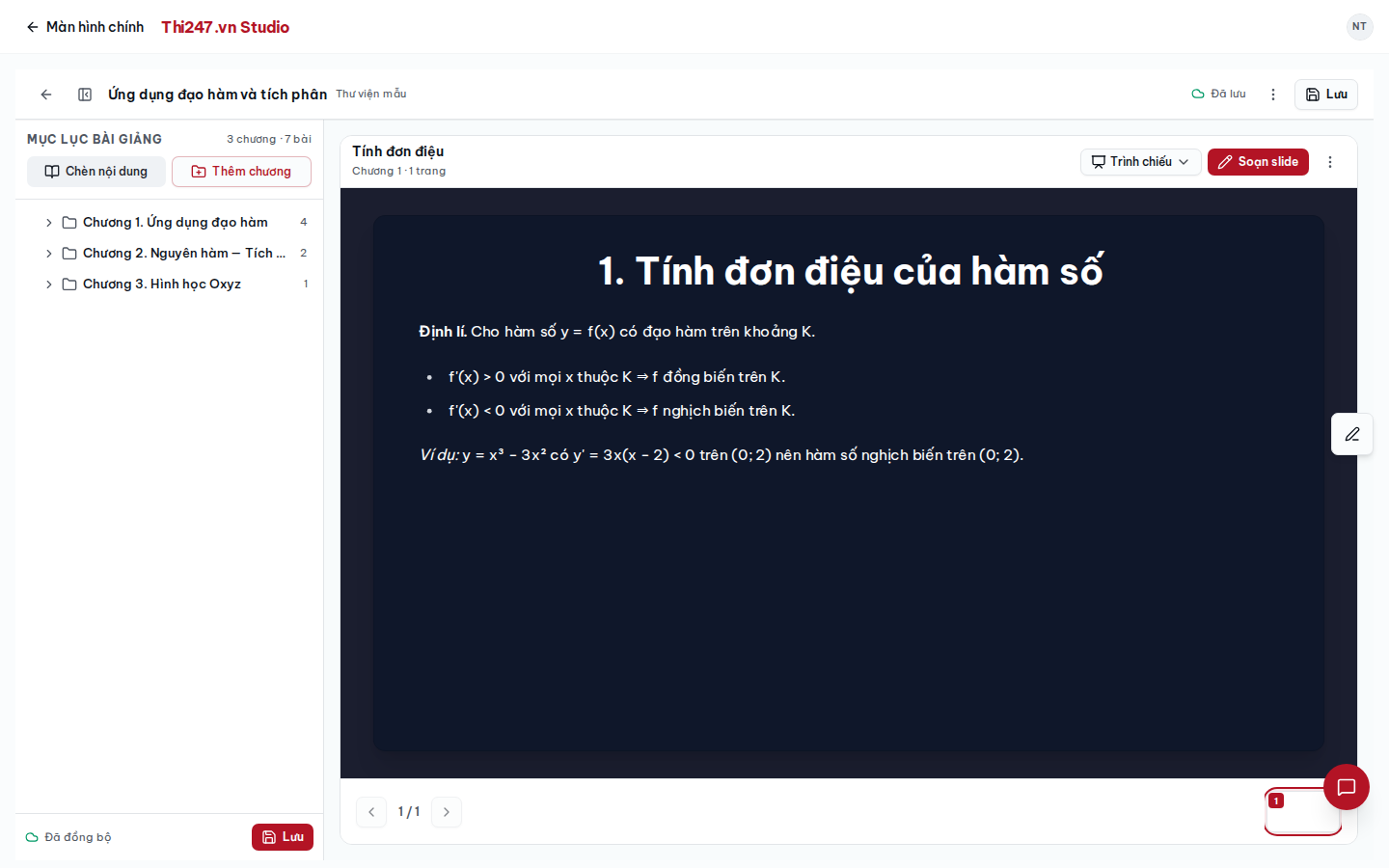
Bấm đúp vào một mục để mở trình soạn của nó trong cửa sổ.
Lưu ý: Thư mục chỉ là cách sắp xếp riêng của bạn: chuyển một đề sang thư mục khác không thay đổi đề, không ảnh hưởng lớp đang dùng đề đó.
Chia sẻ với đồng nghiệp
Những gì bạn chia sẻ hiện trong Đang chia sẻ; nội dung người khác chia sẻ cho bạn nằm trong Được chia sẻ với tôi. Nút Chia sẻ cũng có ngay trong trình soạn đề.
Mẹo: Đặt tên thư mục theo năm học + lớp (ví dụ “2026 · 12A1”) để cuối năm lưu trữ gọn, năm sau nhân bản lại dễ dàng.