Ngân hàng câu hỏi: soạn một lần, dùng cho mọi đề
Hướng dẫn từng bước tạo câu hỏi đủ dạng (trắc nghiệm, đúng/sai, trả lời ngắn, tự luận), gắn chủ đề và mức độ, lọc tìm nhanh, nhập hàng loạt và cách hệ thống giữ phiên bản câu đã dùng.
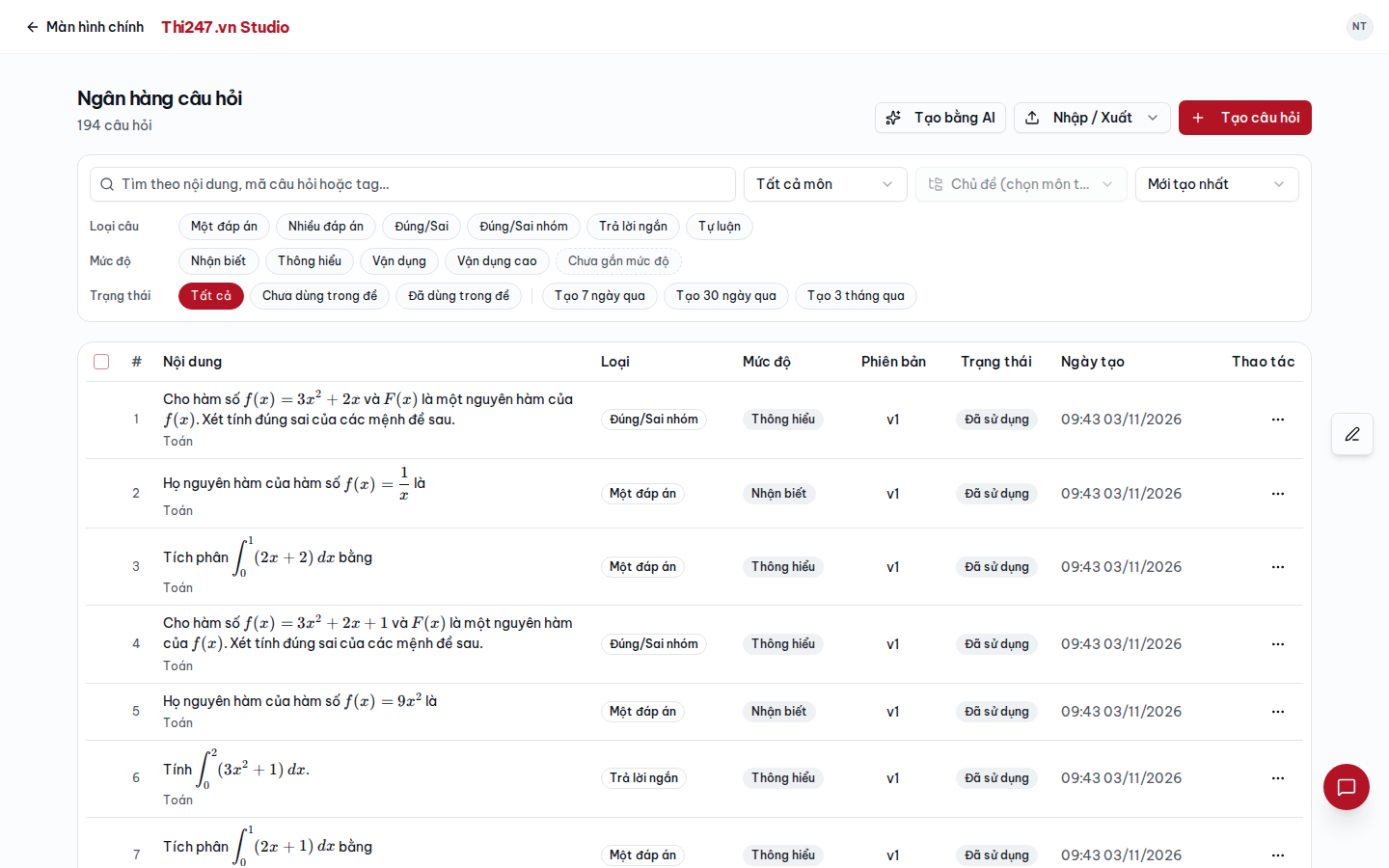
Ứng dụng Ngân hàng câu hỏi chứa toàn bộ câu hỏi của bạn. Soạn câu một lần, gắn đúng chủ đề và mức độ, sau đó ra bao nhiêu đề cũng chỉ cần chọn câu.
Tạo một câu hỏi
Bước 1. Mở biểu mẫu
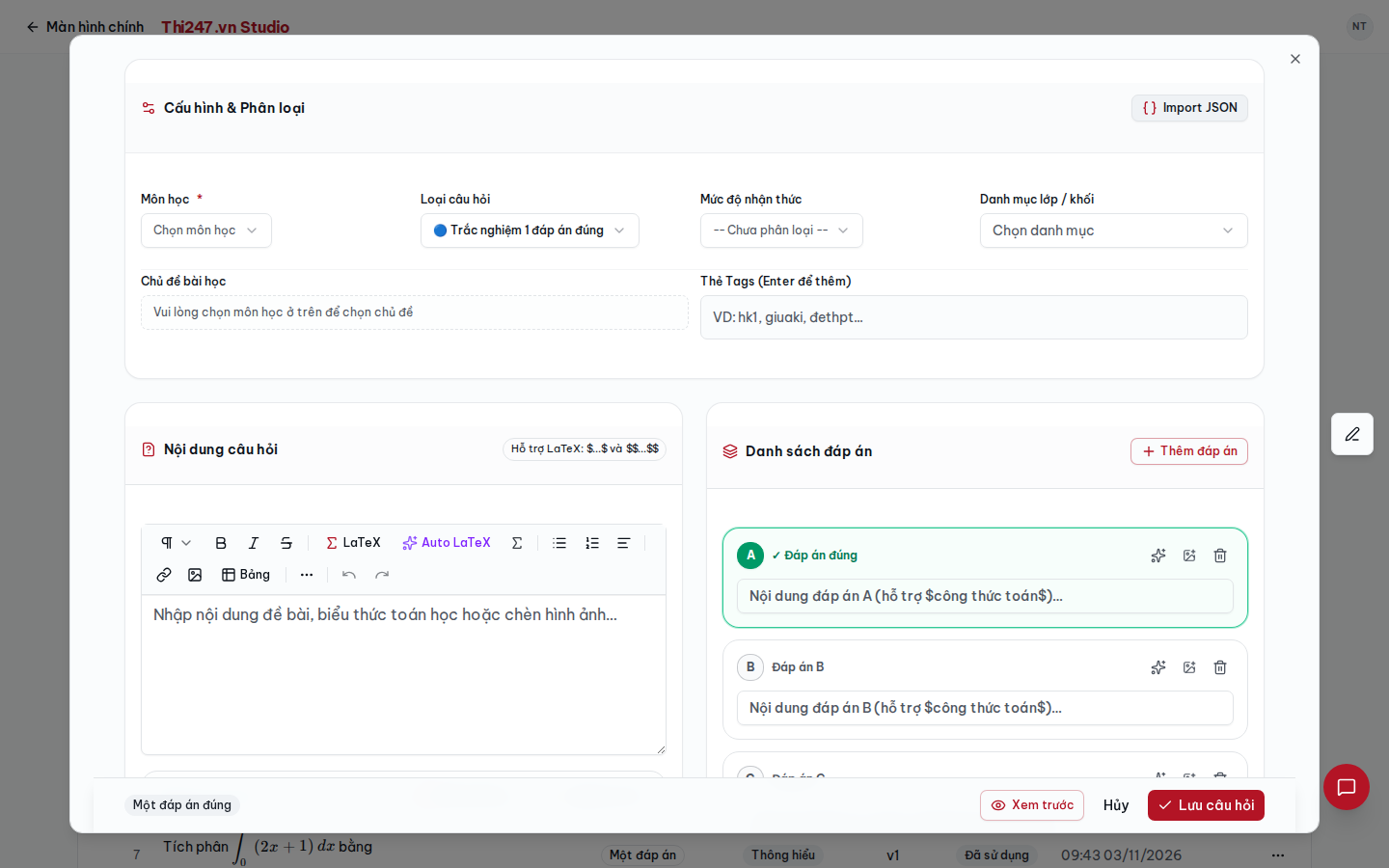
Bấm Tạo câu hỏi ở góc phải trên.
Bước 2. Phân loại câu hỏi
- Môn học (bắt buộc).
- Loại câu hỏi — xem bảng dạng câu bên dưới.
- Mức độ nhận thức: Nhận biết, Thông hiểu, Vận dụng, Vận dụng cao.
- Danh mục lớp/khối và Chủ đề bài học — dùng cho bộ lọc, chọn câu tự động và biểu đồ năng lực của học sinh.
- Thẻ: nhãn tự do để tìm nhanh (ví dụ “đề HK1”).
Bước 3. Soạn nội dung
Ở ô Nội dung, soạn như văn bản: in đậm, bảng, hình ảnh, công thức Toán. Bấm nút công thức để chèn công thức (gõ hoặc dán mã LaTeX). Nút Auto LaTeX tự nhận diện công thức gõ dạng $…$.
Bước 4. Nhập đáp án
Ở Danh sách đáp án, điền các phương án và đánh dấu đáp án đúng; bấm + Thêm đáp án nếu cần thêm. Điền lời giải chi tiết để học sinh xem sau khi nộp.
Bước 5. Xem trước và lưu
Bấm Xem trước để xem câu hỏi như học sinh sẽ thấy, rồi bấm Lưu câu hỏi.
Các dạng câu
| Dạng | Đáp án cần nhập |
|---|---|
| Một đáp án | Các phương án, đúng một phương án đúng. |
| Nhiều đáp án | Các phương án, có thể nhiều phương án đúng. |
| Đúng/Sai | Một mệnh đề, chọn Đúng hoặc Sai. |
| Đúng/Sai nhóm | Một câu dẫn và 4 ý a, b, c, d; mỗi ý Đúng hoặc Sai (dạng câu Phần II THPT 2025). |
| Trả lời ngắn | Đáp số chính xác học sinh phải gõ. |
| Tự luận | Không có đáp án; phần lời giải dùng làm hướng dẫn chấm. |
Tìm câu hỏi
- Ô tìm kiếm: tìm theo nội dung, mã câu hỏi hoặc thẻ.
- Tất cả môn → chọn môn, rồi Chủ đề để thu hẹp.
- Hàng Loại câu và Mức độ: bấm để lọc, bấm nhiều nút để chọn nhiều. Chưa gắn mức độ giúp tìm câu còn thiếu phân loại.
- Hàng Trạng thái: Chưa dùng trong đề, Đã dùng trong đề, Tạo 7 ngày qua, Tạo 30 ngày qua, Tạo 3 tháng qua.
Bảng kết quả ghi Loại, Mức độ, Phiên bản, Trạng thái, Ngày tạo; nút ⋯ ở cột Thao tác chứa các thao tác như sửa, xóa.
Phiên bản: sửa câu không làm hỏng đề cũ
Câu đã nằm trong một đề (trạng thái Đã sử dụng) không bị sửa đè. Khi bạn sửa, hệ thống tạo phiên bản mới (v2, v3…); đề cũ và bài làm cũ của học sinh vẫn giữ đúng câu lúc thi.
Nhập nhiều câu cùng lúc
- Nhập / Xuất: nhập câu hỏi từ file (JSON, gói câu hỏi kèm đề), có bước Kiểm tra báo lỗi từng câu trước khi ghi. Nhập lại cùng gói không sinh câu trùng.
- Tạo bằng AI: hệ thống đưa bạn đoạn yêu cầu mẫu để dán vào công cụ AI bạn dùng, rồi dán kết quả lại để kiểm tra và nhập.
Mẹo: Gắn chủ đề cho mọi câu ngay từ đầu. Chỉ khi có chủ đề, câu hỏi mới góp vào biểu đồ năng lực của học sinh và dùng được cho chọn câu tự động theo ma trận.