Lịch học và danh sách buổi học
Từng bước tạo một buổi học hoặc xếp lịch cả tháng, khai khung ca và thời khóa biểu tuần, lọc buổi sắp tới / đã học / đã hủy, mở ca học bù và bắt đầu dạy.
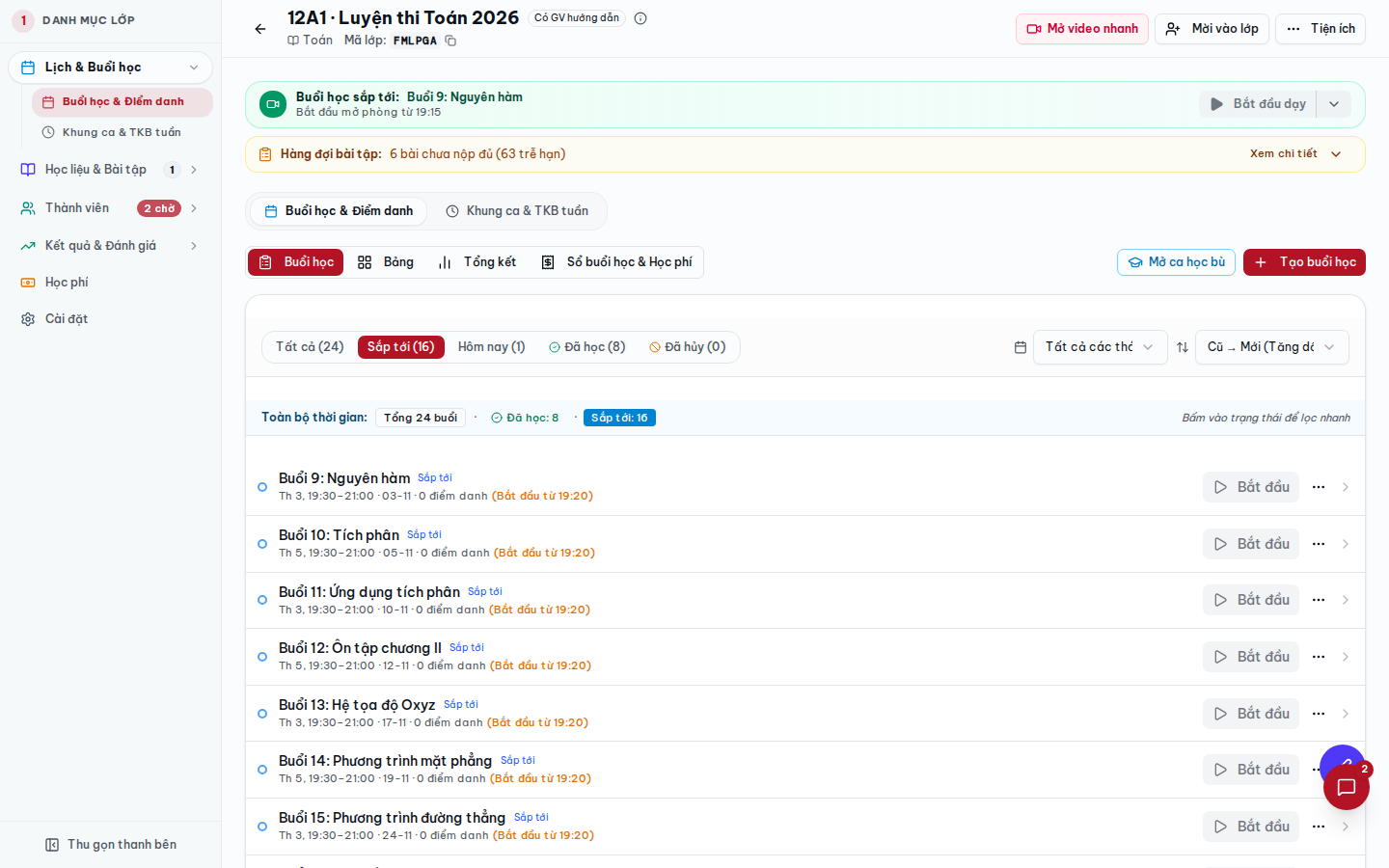
Mọi việc về lịch nằm trong mục Lịch & Buổi học của lớp, gồm hai thẻ: Buổi học & Điểm danh và Khung ca & TKB tuần.
Danh sách buổi học
- Các nút xem: Buổi học (danh sách), Bảng, Tổng kết, Sổ buổi học & Học phí.
- Lọc theo trạng thái: Tất cả, Sắp tới, Hôm nay, Đã học, Đã hủy — số trong ngoặc là số buổi.
- Lọc theo thứ trong tuần và đổi chiều sắp xếp ở góc phải.
- Mỗi dòng: tên buổi, thứ, giờ, ngày, số học sinh đã điểm danh, giờ mở phòng; nút Bắt đầu và menu ⋯ (sửa, dời, hủy buổi).
Tạo buổi học
Bước 1. Mở hộp tạo buổi
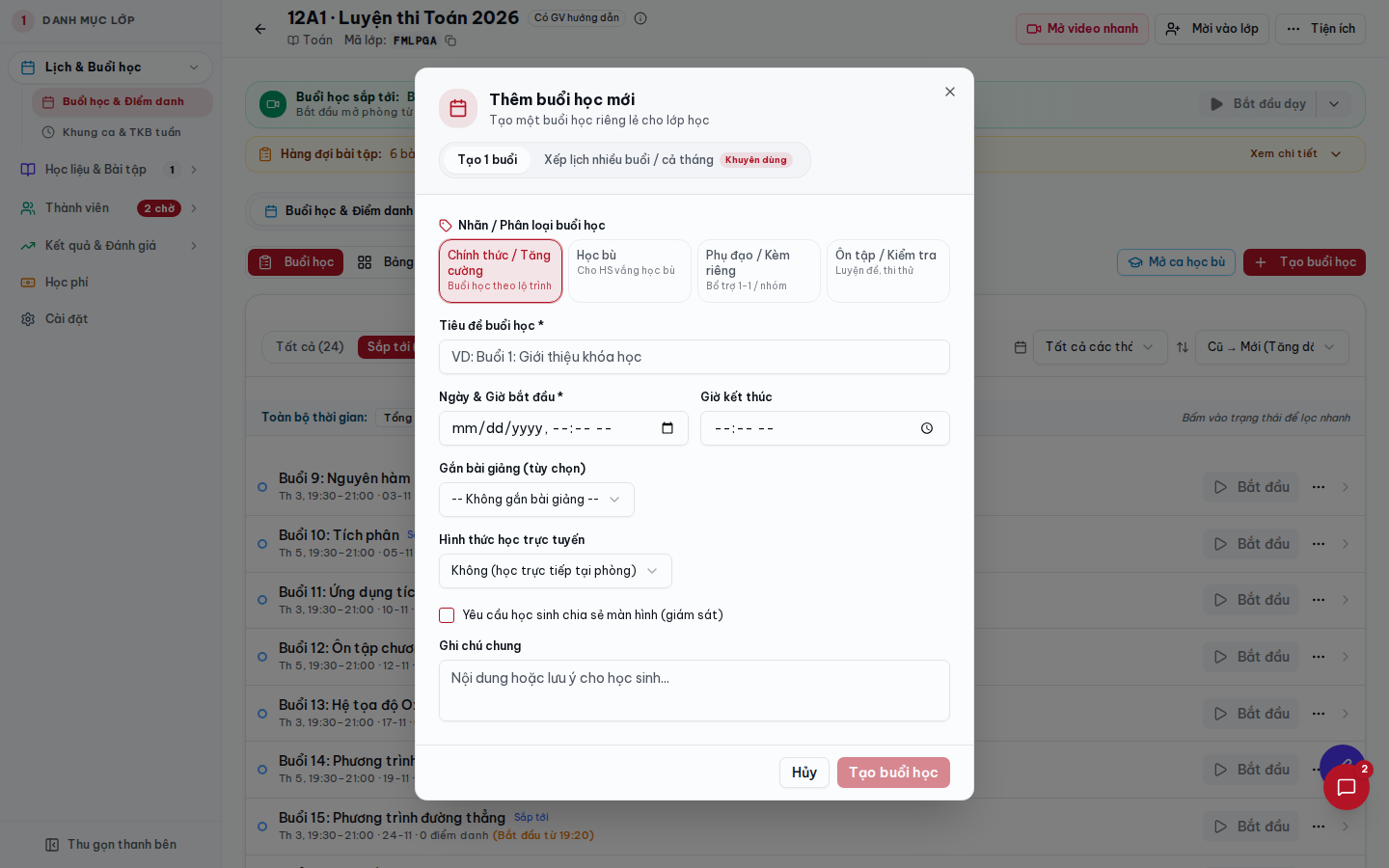
Bấm Tạo buổi học. Hộp Thêm buổi học mới có hai thẻ: Tạo 1 buổi và Xếp lịch nhiều buổi / cả tháng (Khuyến dùng).
Bước 2. Điền thông tin buổi
- Nhãn: Chính thức/Tăng cường, Học bù, Phụ đạo/Kèm riêng, Ôn tập/Kiểm tra.
- Tiêu đề (bắt buộc), Ngày & giờ bắt đầu (bắt buộc), Giờ kết thúc.
- Gắn bài giảng cho buổi.
- Hình thức học trực tuyến: phòng học trên Thi247 hoặc link Meet/Zoom.
- Yêu cầu chia sẻ màn hình nếu muốn giám sát học sinh trong buổi.
- Ghi chú.
Bước 3. Hoặc xếp lịch cả tháng
Thẻ Xếp lịch nhiều buổi / cả tháng sinh hàng loạt buổi theo các thứ và giờ cố định trong một khoảng ngày — nhanh hơn nhiều so với tạo từng buổi.
Bước 4. Lưu
Học sinh trong lớp thấy buổi mới trong lịch và nhận thông báo khi lịch thay đổi.
Khung ca & thời khóa biểu tuần
Thẻ Khung ca & TKB tuần hiện Lịch cố định của lớp theo từng thứ. Dùng Xếp lịch cả tháng để sinh buổi theo khung, Cài đặt ca học & Tuyển sinh để khai các ca cố định, và Điểm danh buổi học để điểm danh nhanh.
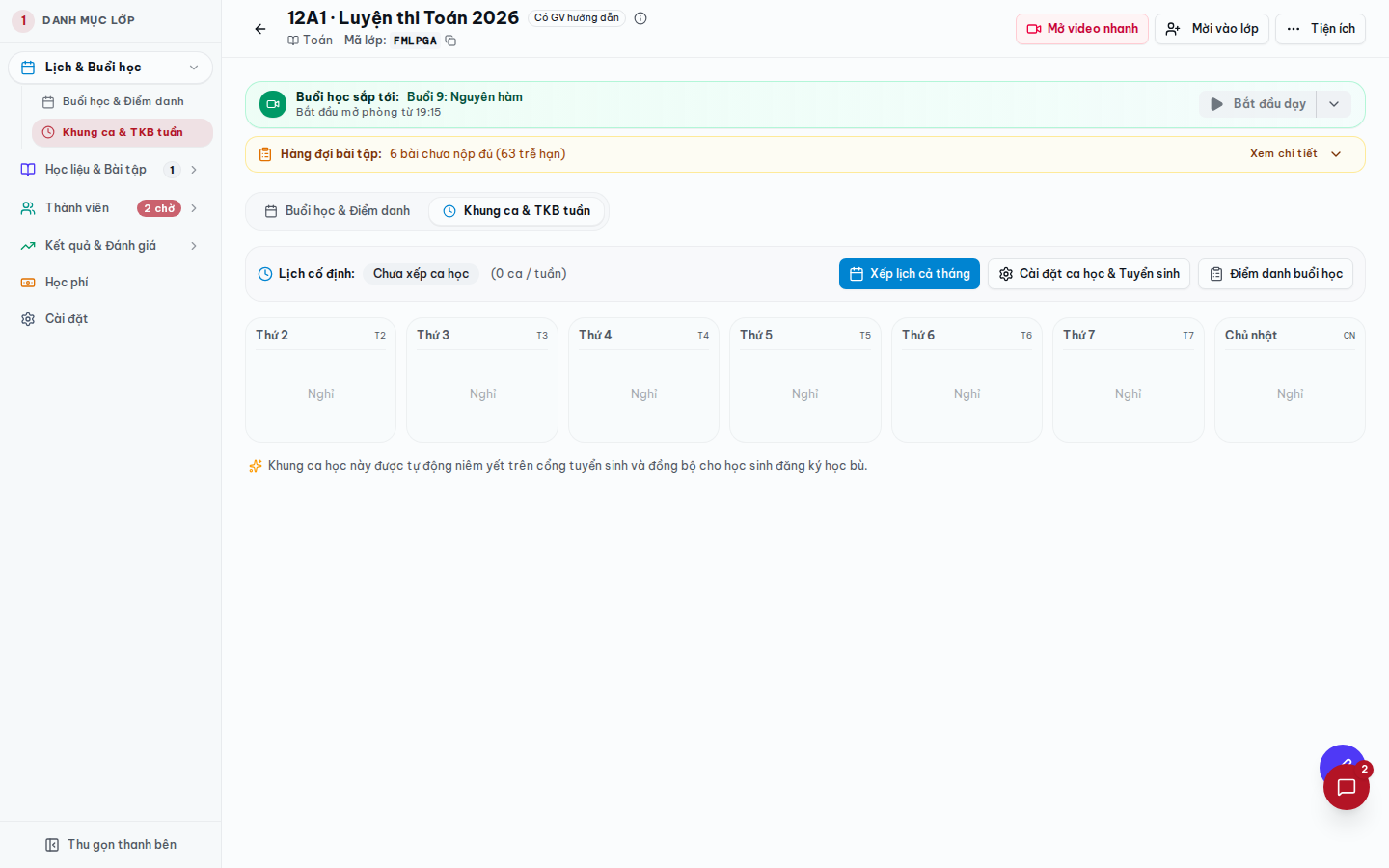
Lưu ý: Khung ca được tự động niêm yết trên trang tuyển sinh của lớp và đồng bộ để học sinh đăng ký học bù.
Học bù, dời và hủy buổi
- Mở ca học bù: tạo buổi học bù cho học sinh vắng.
- Menu ⋯ của buổi: dời buổi (có thể dời cả chuỗi buổi phía sau khi nghỉ lễ) hoặc hủy buổi.
Bắt đầu dạy
Ở đầu trang lớp luôn có khung Buổi học sắp tới với nút Bắt đầu dạy. Bấm để mở phòng học; học sinh vào phòng được điểm danh tự động. Nút Mở video nhanh ở góc trên mở nhanh một cuộc gọi video với lớp.